GoodEdit
GoodEdit ist ein bewusst schlanker Code-Editor für HTML, CSS, JavaScript und PHP – gebaut für alle, die einfach schreiben wollen, ohne von einer überladenen Entwicklungsumgebung ausgebremst zu werden. Öffnen, tippen, in der Live-Vorschau sehen, speichern. Nativ für macOS, schnell auf Apple Silicon.
Die App ist eine kostenlose Hommage an Taco HTML Edit von Taco Software – einen Editor, der vielen von uns das Handwerk beigebracht hat. GoodEdit übernimmt keinen Code und keine Grafiken des Originals, sondern führt dessen klaren, unkomplizierten Ansatz in einer modernen Neuentwicklung weiter.
Version 2.0 · Für macOS 14 (Sonoma) und neuer · Universal (Apple Silicon & Intel) · kostenlos
Hinweis zum ersten Start: GoodEdit ist ein kostenloses Hobby-Projekt und nicht bei Apple notarisiert – das würde ein kostenpflichtiges Entwicklerkonto voraussetzen. macOS zeigt deshalb beim ersten Öffnen einen Warnhinweis. So gibst du die App frei: ZIP entpacken, App in den Ordner „Programme“ ziehen, einmal öffnen und den Hinweis bestätigen, dann unter Systemeinstellungen → Datenschutz & Sicherheit auf „Dennoch öffnen“ klicken. Das ist nur beim ersten Start nötig.
Gefällt dir GoodEdit? Unterstütze die Entwicklung mit einer kleinen Spende.
Neu in Version 2.0
Aus Goodtime Edit wird GoodEdit
Der Name ist kürzer, und er passt zum Schwesterprogramm GoodSort, das Papier sortiert statt Code. Beide sind gleich aufgebaut: dieselben Schriftgrade, dieselben Knopfhöhen, dieselbe Art, Sprachen zu wählen. Wer das eine kennt, findet sich im anderen zurecht.
Die bisherige Adresse leitet auf diese Seite weiter. Vorhandene Einstellungen bleiben erhalten, es geht nichts verloren.
Sprachen sind jetzt Dateien
Die Oberfläche liegt nicht mehr fest im Programm, sondern in einer Textdatei je Sprache. Deutsch und Englisch sind mitgeliefert. Wer eine weitere Sprache braucht, kopiert die Vorlage, trägt neben jeden deutschen Satz seine eigene Fassung ein und wählt sie in den Einstellungen aus. Programmierkenntnisse sind dafür nicht nötig.
Fehlt ein Eintrag, fällt die Stelle stillschweigend auf Deutsch zurück, leer bleibt also nichts. Ein Knopf in den Einstellungen zeigt den Ordner im Finder.
Rückmeldung mit einem Klick
Im Hilfemenü und im Hilfefenster steht ein Knopf, der das Mailprogramm mit vorbereitetem Betreff öffnet. Programmfassung und Systemversion stehen schon im Text, niemand muss sie heraussuchen.
Was dieses Programm kann, verdankt es den Rückmeldungen seiner Nutzer. Jeder gemeldete Sonderfall, jeder Hinweis auf eine unklare Beschriftung hat es ein Stück besser gemacht.
Schriftgröße der Oberfläche einstellbar
Die Schrift der Oberfläche lässt sich jetzt von 12 bis 20 Punkt einstellen. Die Systemvorgabe von macOS ist auf kleine Bildschirme ausgelegt. An einem großen Monitor verlangt sie unnötige Nähe zum Bild.
Die Schriftgröße des Editors bleibt davon unberührt, sie ist eine eigene Einstellung.
Neu in Version 0.3.11
Nach Updates suchen, direkt aus der App
Es gibt weder einen Newsletter noch einen App Store, also erfährt niemand von allein, dass eine neue Fassung da ist. Im Info-Fenster steht jetzt unter der Versionsnummer der Knopf „Nach Update suchen“. Ein Klick fragt bei jan-gutzeit.de nach der aktuellen Version und sagt dir, ob deine noch stimmt. Gibt es eine neuere, führt ein zweiter Knopf hierher auf diese Seite.
Dabei wird nichts über dich übertragen. Der Server sieht nur, dass eine öffentliche Datei abgerufen wurde, genau wie beim Aufruf dieser Seite im Browser. Wer möchte, kann die Suche in den Einstellungen zusätzlich beim Start ausführen lassen. Ab Werk ist das ausgeschaltet.
Der Hinweis zur Ordnerfreigabe erscheint jetzt zuverlässig
In 0.3.9 blieb die Hinweiszeile auf Unterseiten aus: Die App nahm stillschweigend
den Ordner der geöffneten Datei als Wurzel der Website an. Bei einer Seite in
einem Unterordner ist das die falsche Ebene, Pfade wie
/styles/style.css liefen ins Leere, und es gab keinen Weg, die
richtige Wurzel zu wählen. Der Hinweis bleibt nun stehen, bis der Projektordner
bewusst freigegeben ist, und nennt zusätzlich die erste Datei, die gefehlt hat.
Die Vorschau zeigt jetzt Stylesheets, Bilder und Schriften
Bisher rendert die Vorschau ein Dokument ohne seine Umgebung: Nur
Inline-Styles wirkten, verknüpfte CSS-Dateien und Bilder blieben außen vor.
Der Grund ist, dass die Vorschau nicht wusste, worauf ein Pfad wie
css/stil.css zeigt. Jetzt liefert GoodEdit die Seite über
ein eigenes internes Schema aus und verhält sich dabei wie ein kleiner Server
für deinen Projektordner. Das Dokument selbst kommt weiterhin direkt aus dem
Editor, die Vorschau bleibt also live beim Tippen.
Wurzelabsolute Pfade wie /bilder/kopf.jpg lösen dadurch genauso auf
wie später auf dem Server. Über den früheren Weg war das nicht möglich.
Einmal den Projektordner freigeben
macOS erlaubt der App nur den Zugriff auf die Datei, die du geöffnet hast, nicht auf den Ordner daneben. Oben in der Vorschau erscheint dafür eine Hinweiszeile mit der Schaltfläche „Ordner freigeben“. Wähle dort den Ordner, der die Wurzel deiner Website ist. Die Freigabe wird gemerkt und gilt auch nach einem Neustart. Dateien außerhalb dieses Ordners liest die Vorschau nicht.
Änderungen aus der Vorschau landen zuverlässig im Code
Behoben: Auf echten Webseiten wurde eine Textänderung aus der Vorschau oft
verworfen. Die App suchte den bearbeiteten Text in der Datei und fand ihn
scheinbar mehrfach – weil dasselbe Wort auch in Attributen wie
aria-label, in Kommentaren oder als Teil eines längeren Satzes
vorkam. Jetzt zählt nur noch echter, sichtbarer Text, und wenn ein Wort auf
der Seite tatsächlich mehrfach steht, meldet die Vorschau mit, welche Stelle
gemeint ist.
Kein leeres Zweitfenster mehr
Öffnetest du eine Datei – etwa per Rechtsklick im Finder –, ging daneben ein leeres Fenster auf. Das leere Fenster tritt jetzt beiseite, sobald eine Datei erscheint; hast du darin schon etwas geschrieben, bleibt es selbstverständlich stehen. Startest du die App ohne Datei, bekommst du weiterhin ein leeres Dokument.
Dateien gelten nicht mehr sofort als geändert
Beim Öffnen einer Datei galt sie augenblicklich als bearbeitet, obwohl niemand etwas getippt hatte – beim Schließen fragte die App dann unnötig nach dem Sichern. Jetzt zählt nur noch, was du wirklich änderst.
Was GoodEdit kann
Syntax formatieren
Ein Tastendruck (⌃I) rückt dein ganzes Dokument sauber ein – GoodEdit versteht dabei die Verschachtelung deiner Tags ebenso wie geschweifte Klammern in eingebettetem CSS, JavaScript und PHP. Neue Zeilen rücken schon beim Tippen automatisch richtig ein.
Farbschemata
Syntax-Farben machen Tags, Attribute, Strings und Kommentare auf einen Blick unterscheidbar. Drei Schemata stehen bereit – das dezente Standard-Schema, Klassisch und Kontrast – umschaltbar in den Einstellungen, jeweils für den Hell- und Dunkelmodus abgestimmt.
Live-Vorschau
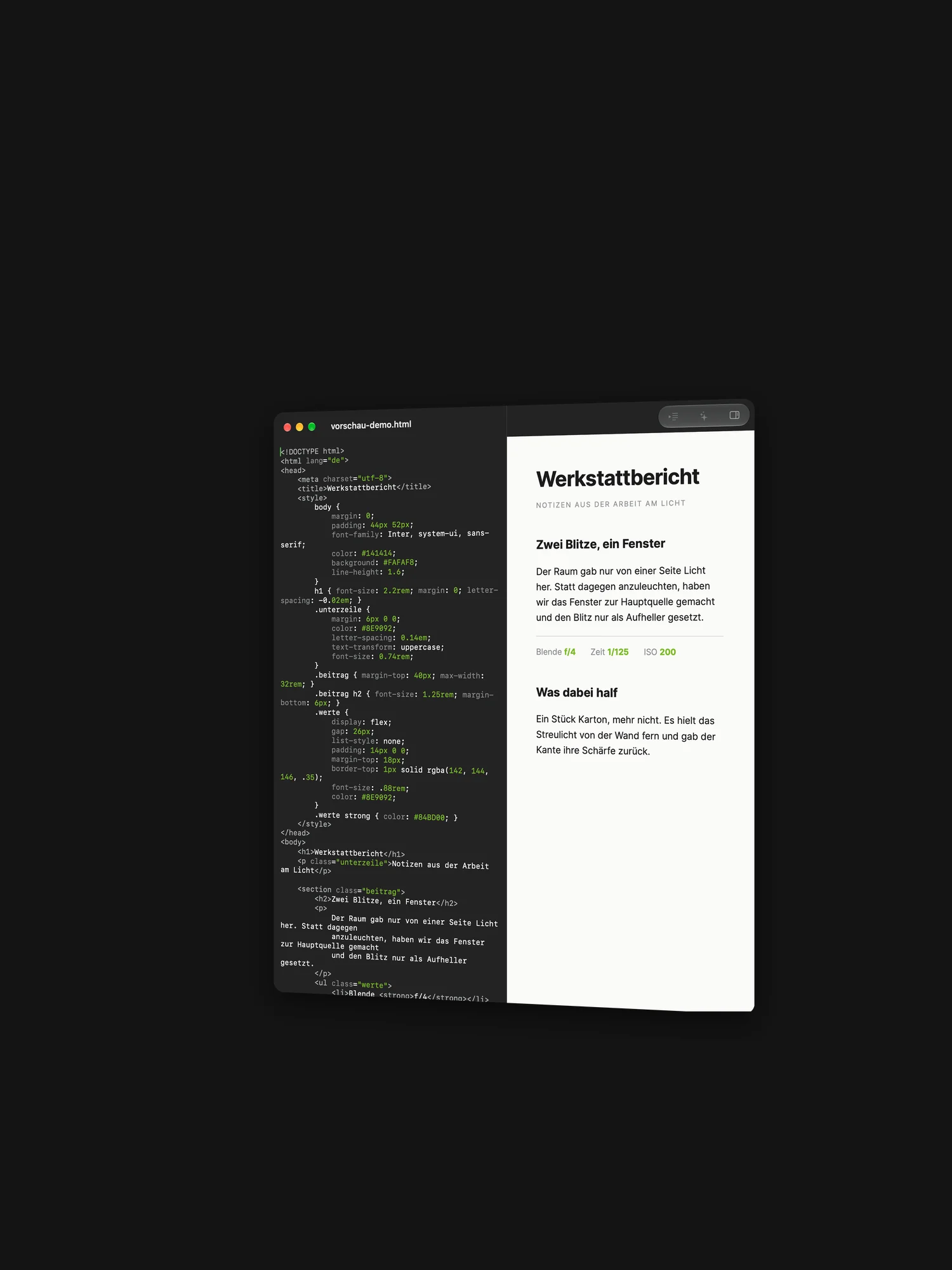
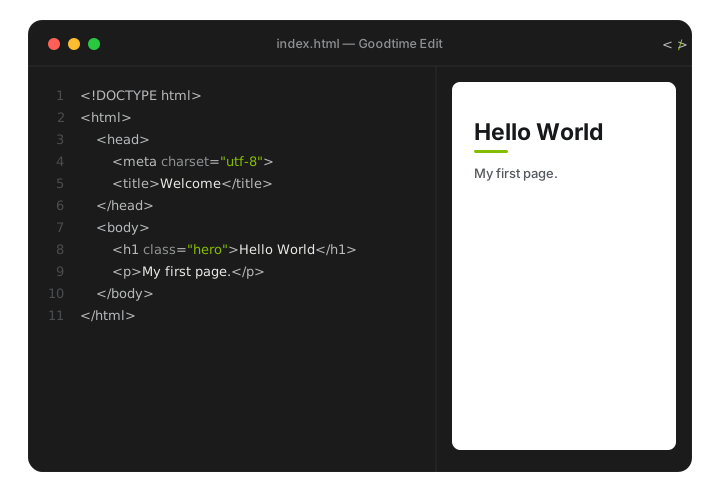
Editor links, Vorschau rechts. Die integrierte Web-Vorschau aktualisiert sich, während du schreibst – ohne den Umweg über den Browser. Und es geht auch andersherum: Klicke in die Vorschau und bearbeite den Text direkt dort – deine Änderungen fließen sofort in den Code zurück.
Mehrsprachig
Die Oberfläche spricht Deutsch und Englisch und lässt sich in den Einstellungen umstellen. Über einfache Sprachdateien kann GoodEdit leicht in weitere Sprachen übersetzt werden.
Optionaler Claude-Assistent
Wer mag, hinterlegt seinen eigenen Anthropic-API-Schlüssel und lässt sich beim Schreiben und Prüfen von Code helfen. Der Schlüssel bleibt sicher im macOS-Schlüsselbund. Ganz ohne Schlüssel funktioniert die App vollständig.
So funktioniert's
1. Öffnen & schreiben. Starte die App – ein leeres HTML-Dokument liegt bereit. Tippe im linken Bereich; neue Zeilen rücken automatisch passend ein.
2. Syntax formatieren. Menü „Bearbeiten“ → „Syntax formatieren“ (oder ⌃I) bringt die Einrückung des ganzen Dokuments in Form.
3. Vorschau ein-/ausblenden. Über den Vorschau-Knopf in der Symbolleiste blendest du die Live-Ansicht rechts ein oder aus.
4. Speichern. Mit ⌘S als .html, .css, .js oder .php sichern – fertig.
Ausführlichere Hinweise findest du jederzeit in der App unter „Hilfe“ → „GoodEdit-Hilfe“ (⌘?).
Feedback
Fehlt dir etwas, hakt es irgendwo oder gefällt dir GoodEdit einfach? Ich freue mich über jede Rückmeldung – ein paar Zeilen genügen.
Hommage & Rechtliches
GoodEdit ist von Taco HTML Edit (Taco Software) inspiriert und als Dank an dieses Werk entstanden. „Taco HTML Edit“ und zugehörige Marken gehören ihren jeweiligen Inhabern; es besteht keine Verbindung zu oder Unterstützung durch Taco Software. Kein Quellcode und keine Grafiken des Originals wurden übernommen.
Konzept und Neuentwicklung: Jan Gutzeit. Die App wird kostenlos angeboten.