Goodtime Edit
Goodtime Edit est un éditeur de code volontairement épuré pour HTML, CSS, JavaScript et PHP – conçu pour celles et ceux qui veulent simplement écrire, sans être freinés par un environnement de développement surchargé. Ouvrir, taper, regarder l’aperçu en direct, enregistrer. Natif pour macOS, rapide sur Apple Silicon.
L’application est un hommage gratuit à Taco HTML Edit de Taco Software – un éditeur qui a appris le métier à beaucoup d’entre nous. Goodtime Edit ne reprend ni code ni graphismes de l’original : il prolonge son approche claire et simple dans un développement entièrement nouveau.
Version 0.3.8 · Pour macOS 14 (Sonoma) ou ultérieur · Universel (Apple Silicon & Intel) · gratuit
Remarque pour le premier lancement : Goodtime Edit est un projet amateur gratuit et n’est pas notarié par Apple – cela exigerait un compte développeur payant. macOS affiche donc un avertissement à la première ouverture. Pour autoriser l’application : décompressez le ZIP, glissez-la dans le dossier Applications, ouvrez-la une fois et confirmez le message, puis cliquez sur « Ouvrir quand même » dans Réglages Système → Confidentialité et sécurité. Ce n’est nécessaire qu’au tout premier lancement.
Vous aimez Goodtime Edit ? Soutenez son développement avec un petit don.
Nouveau dans la version 0.3.8
Les modifications de l’aperçu arrivent bien dans le code
Corrigé : sur de vrais sites web, une modification de texte faite dans l’aperçu
était souvent abandonnée. L’application cherchait le texte modifié dans le
fichier et semblait le trouver plusieurs fois, car le même mot figurait aussi
dans des attributs comme aria-label, dans des commentaires ou au
sein d’une phrase plus longue. Seul le texte réellement visible compte
désormais, et lorsqu’un mot apparaît vraiment plusieurs fois, l’aperçu indique
lequel a été modifié.
Plus de seconde fenêtre vide
À l’ouverture d’un fichier — par un clic droit dans le Finder, par exemple —, une fenêtre vide s’ouvrait également. Cette fenêtre vierge s’efface maintenant dès qu’un fichier apparaît ; si vous y avez déjà écrit, elle reste. Au lancement sans fichier, vous obtenez toujours un document vierge.
Les fichiers ne sont plus considérés comme modifiés à l’ouverture
Ouvrir un fichier comptait aussitôt comme une modification : à la fermeture, l’application demandait d’enregistrer alors que rien n’avait été saisi. Seules les vraies modifications comptent désormais.
Ce que sait faire Goodtime Edit
Formater la syntaxe
Un seul raccourci (⌃I) réindente proprement tout le document : Goodtime Edit comprend aussi bien l’imbrication de vos balises que les accolades du CSS, du JavaScript et du PHP intégrés. Les nouvelles lignes s’indentent correctement au fil de la frappe.
Jeux de couleurs
Les couleurs de syntaxe distinguent d’un coup d’œil balises, attributs, chaînes et commentaires. Trois jeux sont intégrés – le discret par défaut, Classique et Contraste élevé – interchangeables dans les Réglages, chacun ajusté pour les modes clair et sombre.
Aperçu en direct
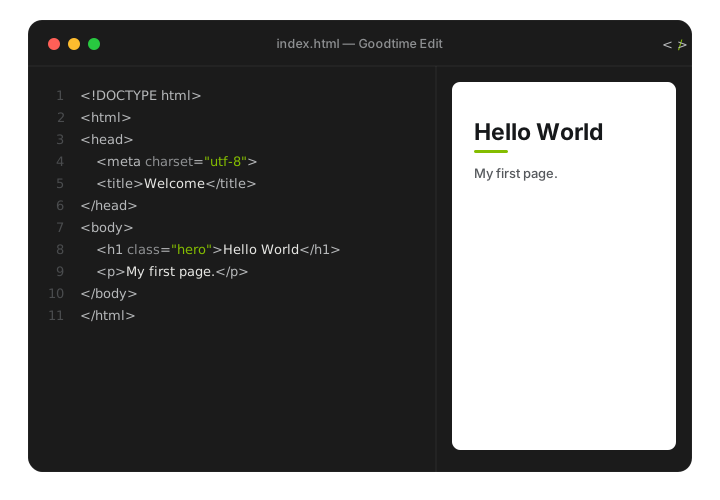
L’éditeur à gauche, l’aperçu à droite. L’aperçu web intégré se met à jour pendant que vous tapez – sans détour par le navigateur. Et cela marche aussi dans l’autre sens : cliquez dans l’aperçu et modifiez le texte directement – vos changements retournent aussitôt dans le code.
Multilingue
L’interface parle allemand et anglais et se change dans les Réglages. De simples fichiers de langue permettent de traduire facilement Goodtime Edit dans d’autres langues.
Assistant Claude en option
Si vous le souhaitez, ajoutez votre propre clé d’API Anthropic et faites-vous aider pour écrire et vérifier votre code. La clé reste en sécurité dans le trousseau macOS. Sans clé, l’application fonctionne pleinement.
Comment ça marche
1. Ouvrir et écrire. Lancez l’application : un document HTML vide vous attend. Tapez dans le panneau de gauche ; les nouvelles lignes s’indentent automatiquement.
2. Formater la syntaxe. Menu Édition → « Formater la syntaxe » (ou ⌃I) remet en ordre l’indentation de tout le document.
3. Afficher ou masquer l’aperçu. Le bouton d’aperçu de la barre d’outils affiche ou masque la vue en direct.
4. Enregistrer. ⌘S enregistre en .html, .css, .js ou .php. C’est tout.
Plus de détails dans l’application, sous Aide → « Goodtime Edit Help » (⌘?).
Votre avis
Il vous manque quelque chose, un souci quelque part, ou Goodtime Edit vous plaît tout simplement ? Votre retour me fera plaisir – quelques mots suffisent.
Hommage et mentions légales
Goodtime Edit s’inspire de Taco HTML Edit (Taco Software) et est né en remerciement de cette œuvre. « Taco HTML Edit » et les marques associées appartiennent à leurs propriétaires respectifs ; il n’existe aucun lien ni soutien de la part de Taco Software. Aucun code source ni élément graphique de l’original n’a été repris.
Concept et nouveau développement : Jan Gutzeit. L’application est proposée gratuitement.